 কীঃলিপিকা কীবোর্ড !
কীঃলিপিকা লাইট কীবোর্ডটি বাংলা ভাষা 'টাইপ' করার জন্য উন্মুক্ত করা হলো ।
কীঃলিপিকা লাইট একটি 'কীবোর্ড' যা যে কোন অ্যাপ্লিকেশনে বাংলা ভাষায় টাইপ করার জন্য ব্যাবহার করা যায় । বর্তমানে, এটি যে কোন ENGLISH-QWERT 'কীবোর্ড' দিয়েই টাইপ করা যাবে । এটি উইন্ডোজ অপারেটিং ( Windows 10, Windows 11) সিস্টেমে কাজ করে । কোন ইনস্টলের প্রয়োজনীয়তা নেই ।
কীঃলিপিকা ১.০ এর এটিই প্রথম ভার্সন । যতটা সম্ভব ফোনেটিক শব্দ ব্যাবহার করা হয়েছে । যদি কোন অক্ষর টাইপ করা না যায়, দয়া করে ডিফেক্ট রিপোর্ট করবেন । আর নিজেও আপনি, Translator ফোল্ডারে গিয়ে তার সেটিং পরিবর্তন করতে পারবেন ।
কীঃলিপিকা লাইট ভার্সনটি ফ্রি বা লাইসেনস ফি মুক্ত । বাংলা টাইপিং ও শব্দ সিদ্ধান্ত এই ভিতর অন্তর্গত । নিজ দায়িত্বে ব্যাবহার যোগ্য ।
ডাউনলোডের পর, কিভাবে ব্যাবহার করবেন ।
এই মুহূর্তে , এই সফটওয়ারের কোন ইউজারফ্রেন্ডলি ইনস্টলার দেওয়া গেলো না । যেহেতু, কোড সাইন করার জন্য একটু মোটা অংকের অর্থ দাবী করা হচ্ছে, তাই সেটা সাইন করা গেলো না , সেল্ফ সাইন্ড ইনস্টলার একটা ওয়ার্নিং দেবে 'আননোন' পাবলিশার । যেটা আপনি ইগনোর করে যেতে পারেন ।
কীঃলিপিকা লাইট ভার্সন , একটি প্রিরিকুইসিটস রাখে । উইন্ডোজে ১০ বা উইন্ডোজে ১১তে এটি টেস্ট করা হয়েছে । আপনি যদি, ম্যাক না লাইনাক্সে কীঃলিপিকা ব্যবহার করতে চান, কীঃলিপিকা কোর ভার্সনটি ডাউনলোড করবেন ।
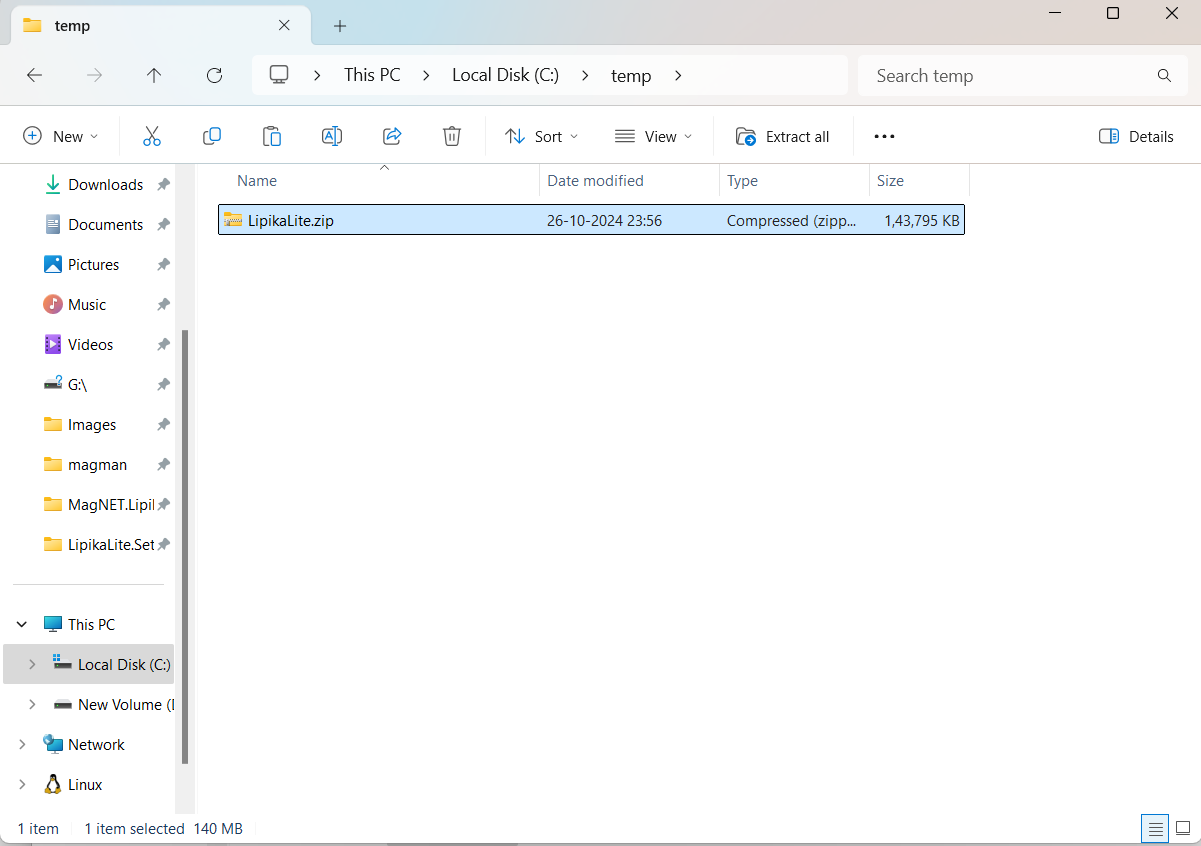
Extract কিভাবে করবেন
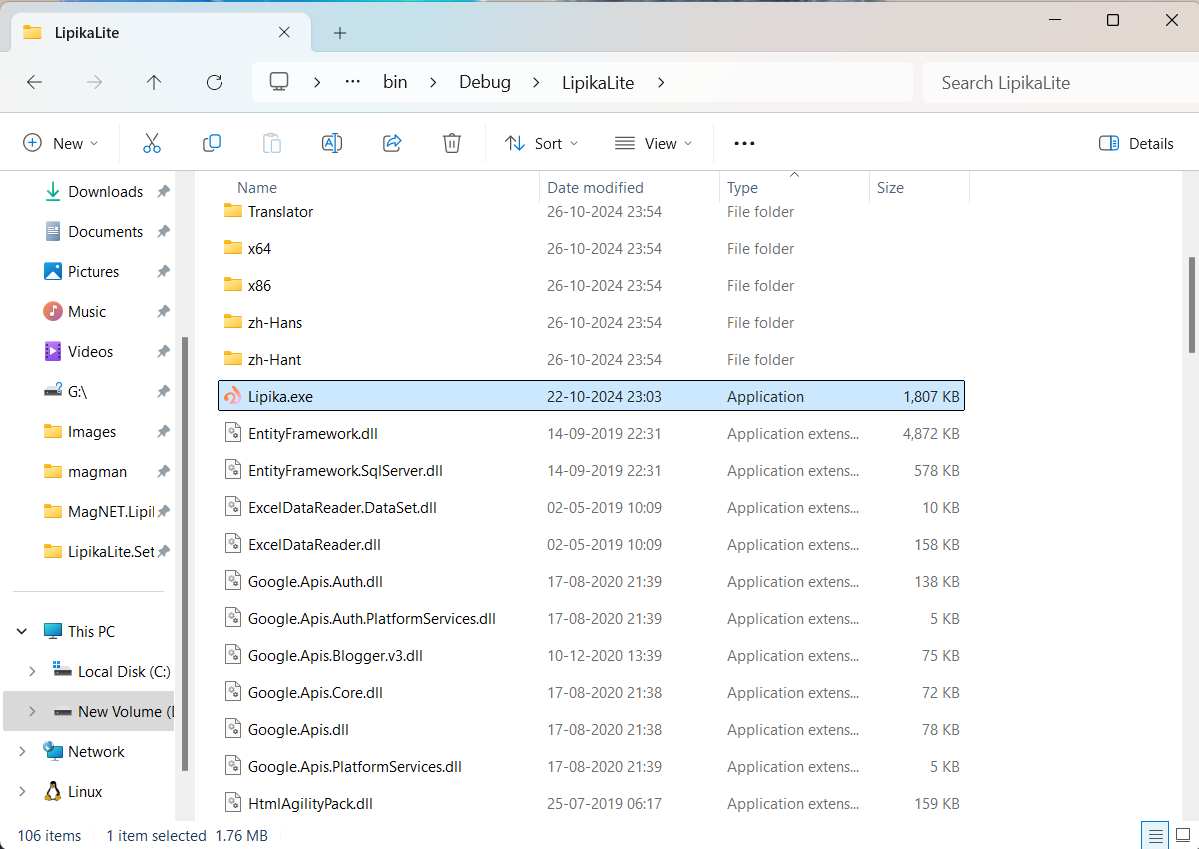
কিভাবে চালু করবেন
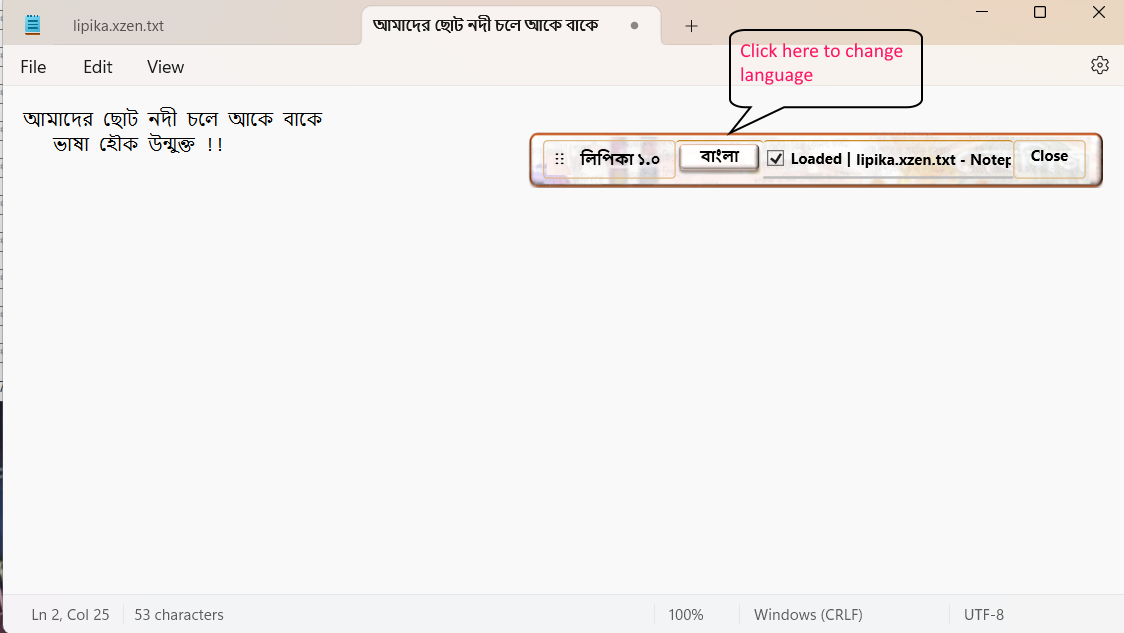
কিভাবে পাল্টাবেনঃ English to বাংলা
কিভাবে পাল্টাবেনঃ বাংলা থেকে English
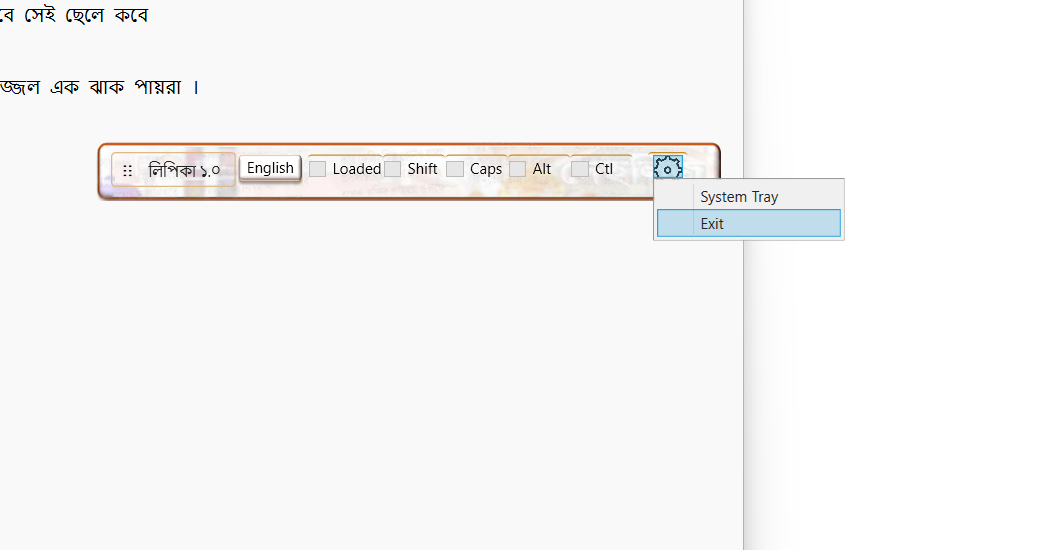
কিভাবে এক্সিট করবেন
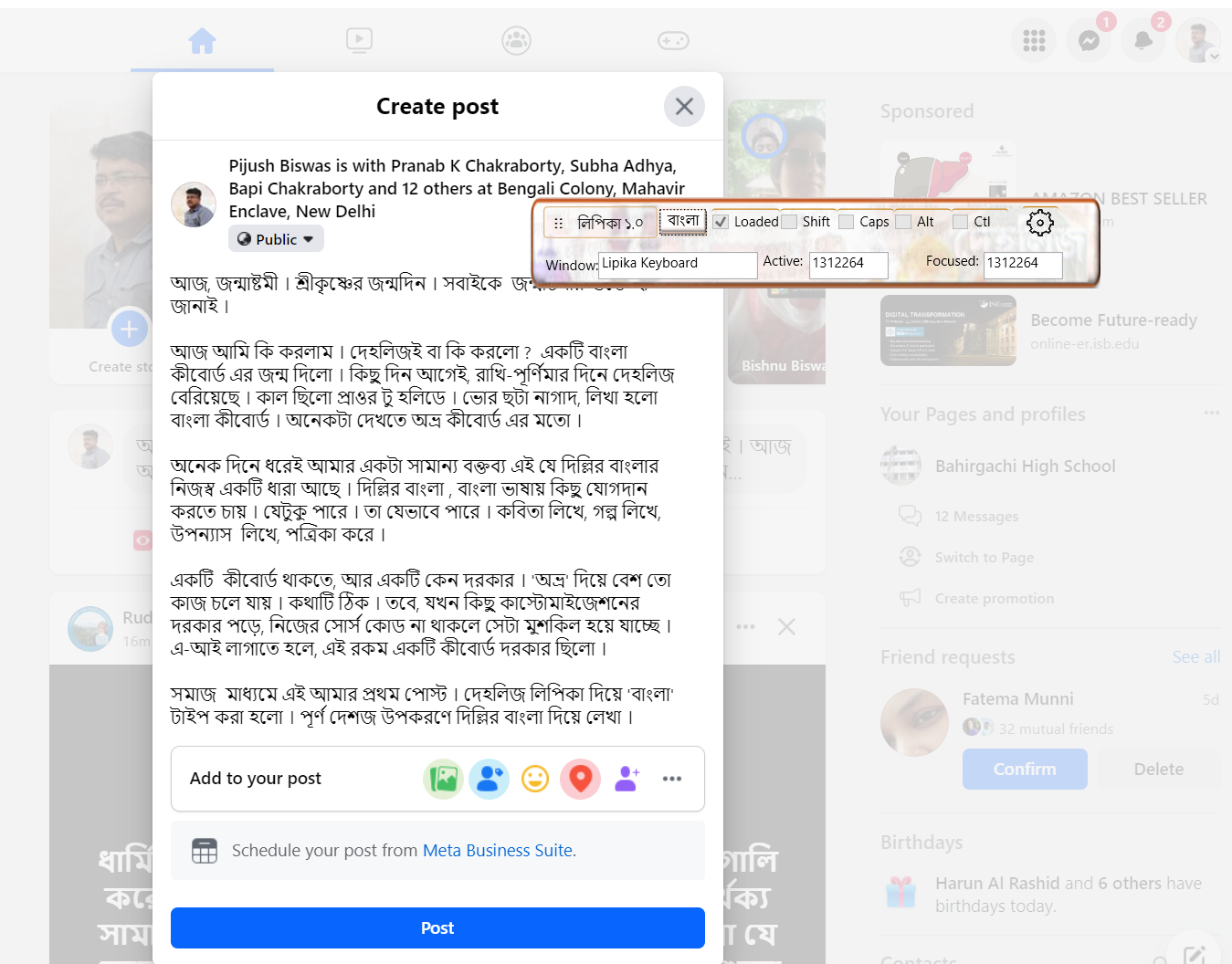
ফেসবুকে টাইপ করার উদাহরণঃ